الرئيسية
  الرسوم البيانية العليا
  مميز
مميز  مقالات





المقدمة: بدء العمل مع My Pub
سيوضح لك هذا الدليل الخطوات الأساسية لتثبيت وإعداد والبدء في استخدام My Pub، المساعد الذكي النهائي المصمم لتحويل سير العمل الخاص بك. بنهاية هذا الدليل، ستكون جاهزًا لإكمال مهمتك الأولى بكفاءة واثقة.
المتطلبات والإعداد
قبل أن تبدأ، تأكد من أن لديك ما يلي:
- جهاز متوافق (iOS أو Android).
- اتصال إنترنت مستقر.
- عنوان بريد إلكتروني نشط لإنشاء الحساب.
الدليل الأساسي خطوة بخطوة
الخطوة 1: تثبيت التطبيق
افتح متجر التطبيقات على جهازك (Google Play Store أو Apple App Store). ابحث عن "My Pub" في شريط البحث. اضغط على زر "تثبيت" أو "الحصول" لتنزيل التطبيق.
الخطوة 2: إنشاء حسابك
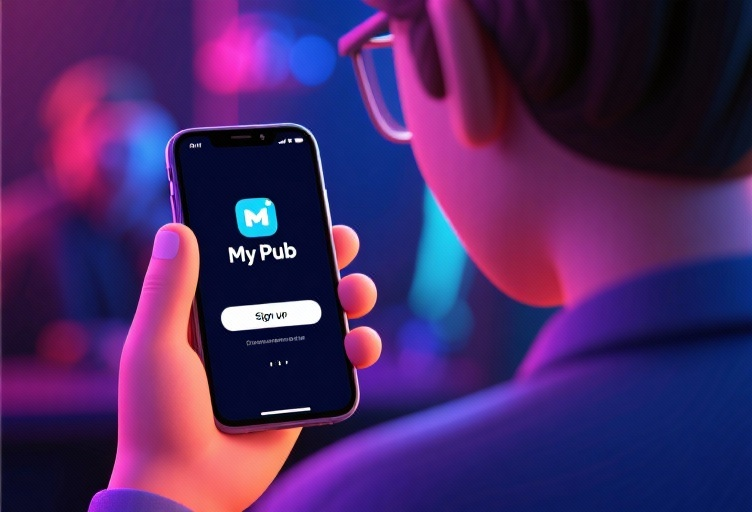
افتح تطبيق My Pub بعد التثبيت. اضغط على "التسجيل" في شاشة الترحيب. أدخل عنوان بريدك الإلكتروني وأنشئ كلمة مرور قوية. تحقق من بريدك الإلكتروني بالنقر على الرابط المرسل إلى بريدك الوارد.
الخطوة 3: التنقل في لوحة التحكم الرئيسية
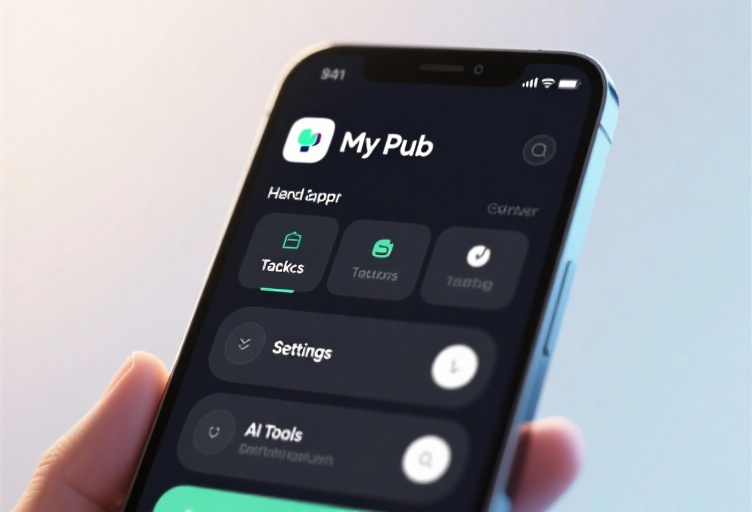
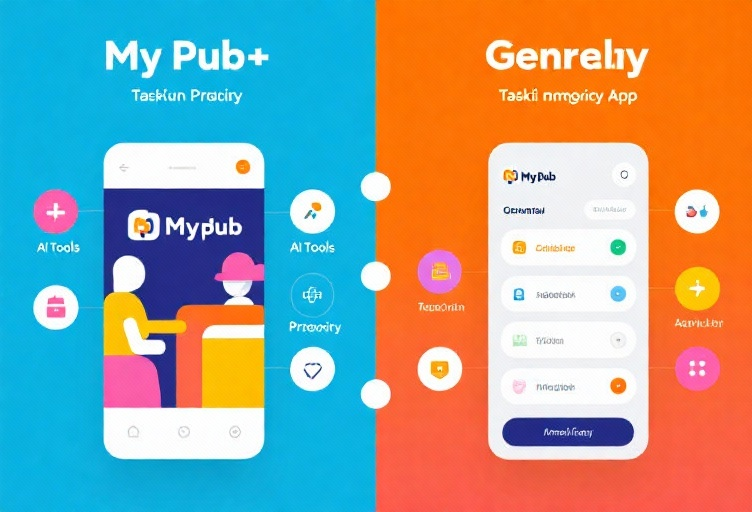
سجل الدخول إلى حساب My Pub الخاص بك. تعرف على لوحة التحكم الرئيسية التي تتضمن أقسامًا مثل "المهام"، "الإعدادات"، و"أدوات الذكاء الاصطناعي". اضغط على "المهام" لعرض وإدارة سير العمل الخاص بك.
الخطوة 4: إكمال مهمتك الأولى
اضغط على زر "+" لإنشاء مهمة جديدة. أدخل عنوان المهمة والوصف. حدد مستوى الأولوية وتاريخ الاستحقاق. اضغط على "حفظ" لإضافة المهمة إلى قائمتك.
الأخطاء الشائعة التي يجب تجنبها
- تجاوز التحقق من البريد الإلكتروني، مما قد يمنع الوصول الكامل إلى الميزات.
- استخدام كلمة مرور ضعيفة، مما يعرض أمان الحساب للخطر.
- تجاهل الإرشادات التوجيهية، مما قد يؤدي إلى الارتباك حول وظائف التطبيق.
الأسئلة الشائعة
س: كيف يمكنني إعادة تعيين كلمة المرور الخاصة بي إذا نسيتها؟
س: هل يمكنني استخدام My Pub دون اتصال بالإنترنت؟
س: كيف أغير البريد الإلكتروني لحسابي؟
قائمة التحقق النهائية والنقاط الرئيسية
- قم بتثبيت تطبيق My Pub من متجر التطبيقات على جهازك.
- أنشئ وتحقق حسابك باستخدام بريدك الإلكتروني.
- استكشف لوحة التحكم الرئيسية وتعرف على ميزاتها.
- أكمل مهمتك الأولى بإضافتها إلى قائمة المهام.
- تجنب الأخطاء الشائعة مثل تجاوز التحقق من البريد الإلكتروني أو استخدام كلمات مرور ضعيفة.
الآن أنت جاهز لتحويل سير العمل الخاص بك مع My Pub!
اكتشف المزيد عن My Pub واستفد من إمكاناته الكاملة اليوم!